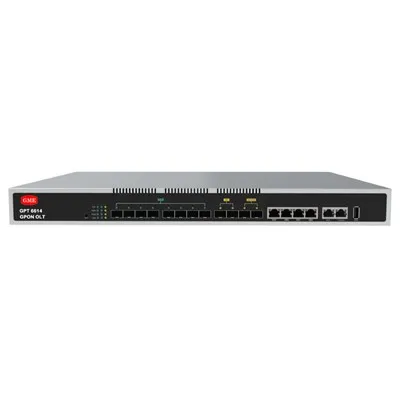
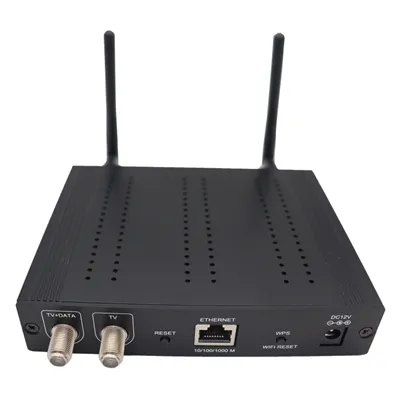
Zamenjava ONU (optične omrežne enote) doma vključuje predvsem zagotavljanje pravilne optične povezave in uspešno registracijo/preverjanje pristnosti naprave. Postopek ni zelo težaven in ga lahko dokončate tako, da sledite spodnjim korakom. Nežno ravnajte z vsemi komponentami vlaken:
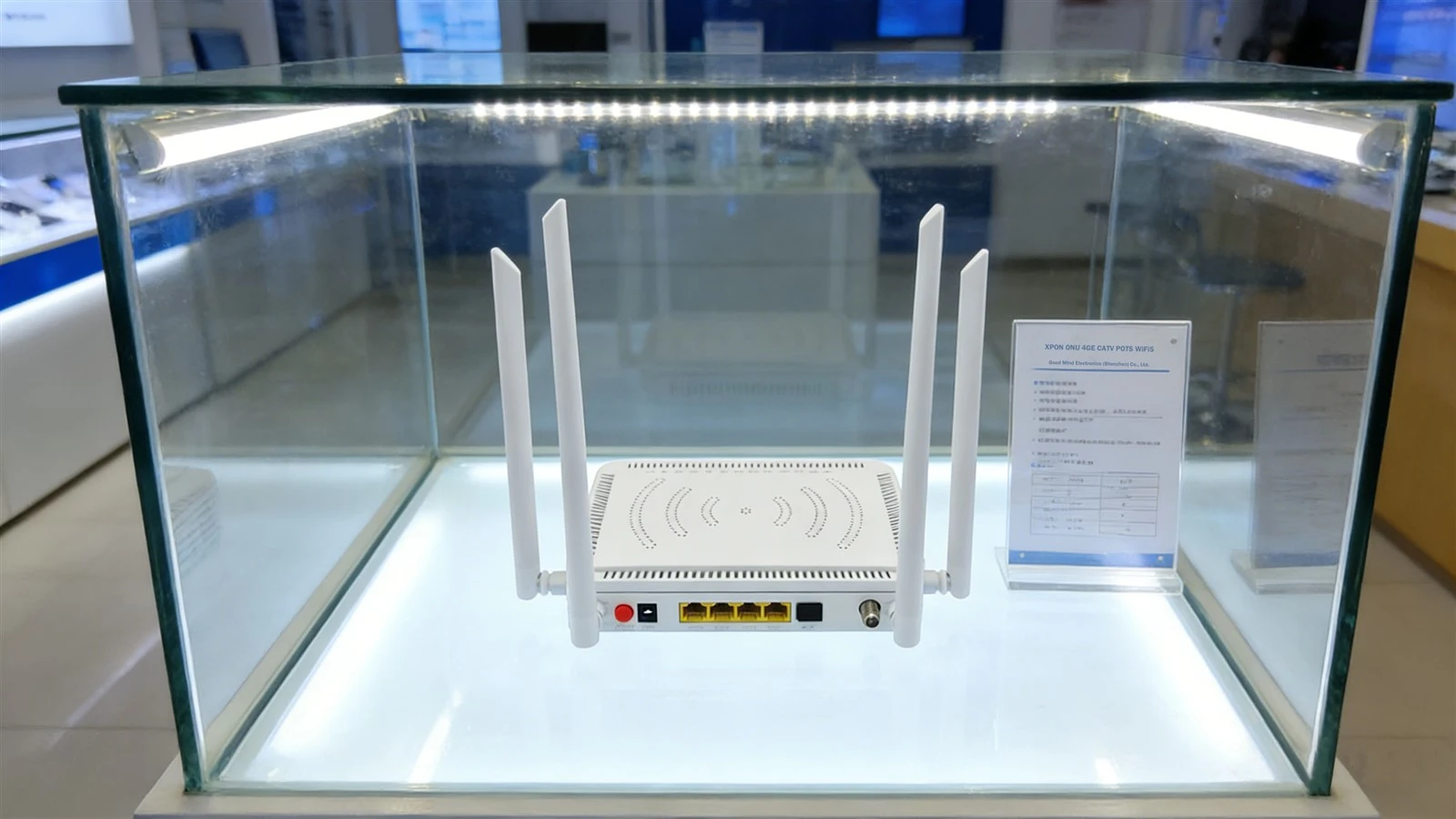
1. Potrdite združljivost novega ONU z vašim ponudnikom internetnih storitev
ONU prilagodijo operaterji, zato zagotovite, da novi ONU podpira vrsto PON vaše širokopasovne povezave (običajni vrsti sta EPON in GPON). Lahko preverite nalepko na dnu stare enote ONU ali se obrnete na službo za stranke ponudnika internetnih storitev.
2. Zabeležite ključne informacije
Zabeležite si kodo LOID (osnovno kodo za registracijo/avtentikacijo ONU, včasih imenovano koda za preverjanje pristnosti SN) na dnu starega ONU-. Fotografirajte jo za referenco.
Posnemite tudi svojo širokopasovno povezavointernetni račun in geslo(uporablja se za klicno povezavo PPPoE-). Če jih pozabite, se za ponastavitev obrnite na ponudnika internetnih storitev.
3. Izklopite in razstavite stari ONU
Izklopite stikalo za vklop stare enote ONU, nato odklopite napajalni kabel, ethernetni kabel (ki se povezuje z usmerjevalnikom ali računalnikom) in optični kabel (tanek kabel z modro/zelenim priključkom).
Če je primerno, z izvijačem odstranite namestitveni nosilec starega ONU in premaknite staro napravo na stran.
4. Namestite nov ONU in povežite strojno opremo
Zavarujte novo enoto ONU na prvotni lokaciji (ali priročnem mestu), izogibajte se neposredni sončni svetlobi in vlažnim okoljem.
Priključite optični kabel: Vstavite konektor iz stenske optične vtičnice v vrata PON novega ONU (običajno označena kot "PON" in je samostojna vrata). Poravnajte in nežno vstavite, dokler ne zaslišite "klik", kar pomeni, da je zavarovano.Optičnega kabla nikoli ne upogibajte(radij upogiba ne sme biti manjši od 3 cm, sicer se lahko zlomi in povzroči izgubo povezave).
Priključite ethernetni kabel: Priključite en konec v vrata LAN na novem ONU (z oznako "LAN1/LAN2"; raje LAN1, če je na voljo), drugi konec pa v vrata WAN vašega računalnika ali usmerjevalnika.
Priključite napajalni kabel: Priključite napajalnik novega ONU in vklopite stikalo za vklop.
5. Registrirajte in overite nov ONU
Odprite brskalnik v računalniku, vnesite naslov za upravljanje, natisnjen na spodnji nalepki novega ONU (običajno 192.168.1.1), in se prijavite s privzetim uporabniškim imenom in geslom (ki ju najdete tudi na nalepki ali ju dobite pri proizvajalcu).
Ko ste prijavljeni, poiščite"Registracija naprave"oz"Autentikacija LOID"možnost. Vnesite prej posneto kodo LOID in kliknite"Registracija."
Počakajte 5–10 minut brez izklopa napajanja. Opazujte lučko PON na novem ONU: če se spremeni iz utripajoče v zeleno, je registracija uspešna. Če še naprej utripa, je koda LOID morda napačna ali pa je naprava nezdružljiva. Še-preverite informacije ali se obrnite na ponudnika internetnih storitev.
6. Konfigurirajte internetne parametre
Po uspešni registraciji najdi"Internetne nastavitve"v vmesniku za upravljanje izberite»PPPoE Dial-up,«vnesite svoj širokopasovni račun in geslo ter shranite nastavitve.
Če želite uporabljati Wi-Fi, pojdite na»Nastavitve Wi-Fi,«nastavite ime in geslo za Wi-Fi, shranite in znova zaženite ONU.
7. Testiranje in finalizacija
- Po ponovnem zagonu opazujte lučke LAN in Internet na ONU-neprekinjena zelena lučka označuje omrežno povezljivost.
- Preverite, ali lučka PON sveti zeleno in lučka LOS na splošno ne sveti. Na tej točki lahko z veseljem odprete svoje najljubše aplikacije za gledanje videoposnetkov, igranje iger in uživanje v internetni izkušnji.
8. Varnostni ukrepi
- Konektor za optična vlakna je zelo krhek. Ko priklapljate ali odklapljate, vedno držite ohišje konektorja-ne vlecite za sam optični kabel.
- Če se novi ONU ne uspe registrirati, je to morda zato, ker je ponudnik internetnih storitev vezal kodo SN stare naprave. Obrnite se na službo za pomoč strankam, da razvežete staro napravo in aktivirate novo.